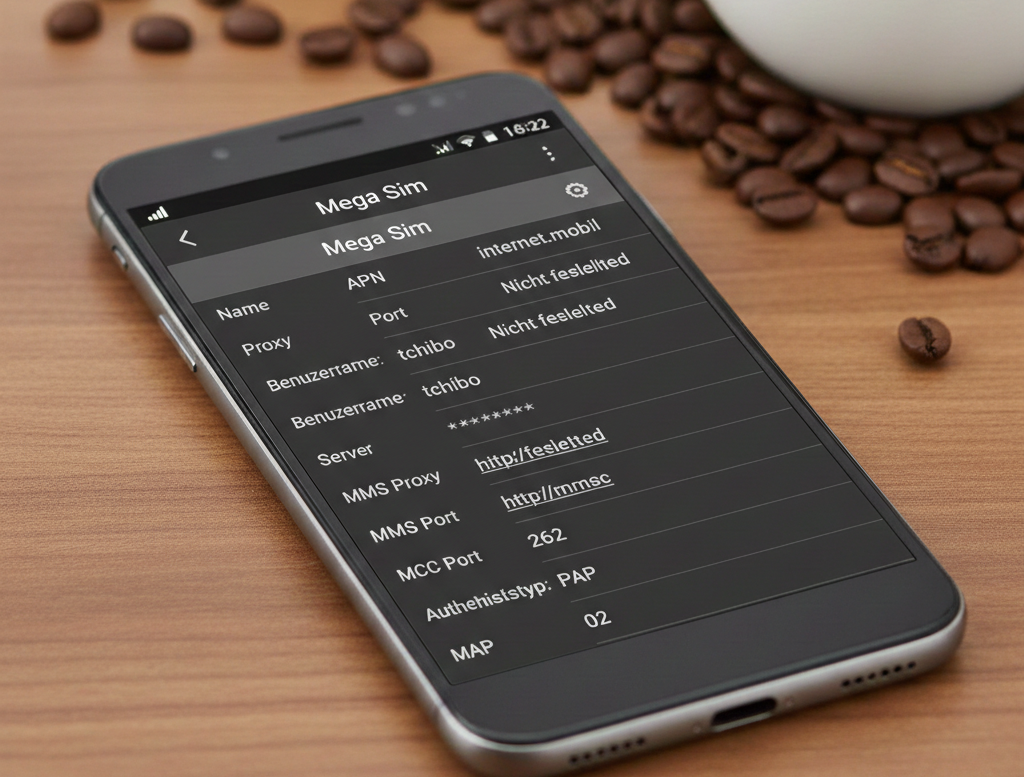
Mega SIM APN Daten und Einstellungen für alle Netze – Mega Sim ist eine Marke aus der Unternehmensgruppe von Freenet und bietet vor allem Mobilfunk-Tarife mit viel Datenvolumen an. Das Unternehmen richtet sich also vor allem an Nutzer, die viel im Internet unterwegs sind und viel Traffic haben. Daher gibt es Tarife mit teilweise über 100 GB Datenvolumen im Monat und dazu auch einen unbegrenzten Handytarif, der es erlaubt so viel zu Surfen, wie man möchte. Ein Datenlimit gibt es bei diesem Angebot dann nicht. Allerdings ist dieses Angebot mit 10 MBit/s generell eher langsam und man surft weniger schnell als bei den meisten Prepaid Sim. Mehr dazu: https://unbegrenztes-datenvolumen.com
+++ Prepaid-Deals, Handy-Aktionen und billige Sim immer in unserem brandneuen Deal-Channel:
Mobilfunk-Aktionen, Gutscheine und Deals (Telegram) oder
Mobilfunk-Aktionen (WhatsApp) oder
Handy Deals per Email-Newsletter (einmal pro Woche)
Hier gratis mitmachen! +++
Im APN Bereich gibt es dagegen keine Besonderheiten. Mega SIM nutzt Tarife von anderen Anbieter weiter und daher werden auch die jeweiligen ANP Einstellungen mit genutzt. In erster Linie sind es derzeit Tarife aus dem O2 Netz, die über Mega SIM angeboten werden, daher sind aktuell auch die O2 APN Einstellung richtig.
Die automatisch Einstellung bei O2 kann hier angefordert werden und funktioniert auch für die Mega SIM Tarife. Allerdings werden moderne Smartphones nicht mehr unterstützt. O2 schreibt selbst zu den Hintergründen:
Für Apple iPhones und aktuelle Android-Geräte ist eine Konfiguration auf diesem Weg nicht mehr möglich. Apple stellt für iPhones die Netzbetreiber-Einstellungen automatisch zur Verfügung.
Aktuelle Android-Geräte können über die Carrier Services App, die kostenfrei im Google Play Store erhältlich ist, konfiguriert werden.
Man kann dies aber natürlich dennoch ausprobieren:
Die APN Internet Einstellungen
Im Gegensatz zu vielen anderen Angeboten von Freenet macht es Mega Sim derzeit den Kunden einfach, denn es gibt nur Tarife aus einem Netz und daher auch nur einmal APN Daten, die man hinterlegen muss. Die Schwierigkeit, bei Freenet APN erst das Netz zu bestimmen und dann die richtigen APN einzustellen (vergleichbar auch beim Klarmobil Netz und den Einstellungen), gibt es bei Mega SIM also nicht.
Für die Mega SIM APN sollte man daher folgende Daten nutzen:
| Profilname | o2 Internet |
|---|---|
| APN (Zugangspunkt) | “internet” (für postpaid) oder “pinternet.interkom.de” (für prepaid) |
| Proxy | nicht notwendig |
| Port | nicht notwendig |
| Benutzername | nicht notwendig |
| Passwort | nicht notwendig |
| Server | nicht notwendig |
| MCC | 262 |
| MNC | 07 |
| Authentifizierungstyp | PAP |
| APN type | default,supl (Achtung: alles Kleinbuchstaben) |
| Verbindungssicherheit | aus |
| Startseite (Homepage) | https://m.o2online.de |
Bisher keine eSIM bei Mega SIM
Mittlerweile stehen auch eSIM bei Mega SIM zur Verfügung. Man kann damit die Tarif auch direkt auf moderne Handys mit eSIM laden ohne das man eine Plastik Simkarte benötigen würde. Die eSIM-Option wird vor allem bei den monatlich kündbaren Tarifen im o2-Netz (Telefónica) angeboten. Bei Tarifen mit 24 Monaten Laufzeit oder in anderen Netzen (falls angeboten) kann die Verfügbarkeit variieren. Die Möglichkeit, per Handy-Tethering die Tarife zu teilen, gibt es aber weiterhin bei Mega-Sim. Mehr dazu: tablet-internet.de
5G bei Mega SIM
5G ist bei Mega SIM seit dem 15. Juli 2024 verfügbar. An diesem Datum wurden alle Tarife des Anbieters, der im Telefónica-Netz (o2) operiert, auf 5G umgestellt. Dies folgte einer Einigung zwischen freenet, der Muttergesellschaft von Mega SIM, und Telefónica, die den flächendeckenden Zugang zum 5G-Netz ermöglichte. Seitdem bieten alle Mega SIM-Tarife 5G-Unterstützung, wobei die maximale Geschwindigkeit bei den meisten Tarifen 50 Mbit/s im Download beträgt, mit Ausnahme des „o2 Mobile Unlimited on Demand“-Tarifs, der bis zu 300 Mbit/s erreicht.
Grundsätzlich ändert sich aber an den APN Daten durch 5G bei Mega Sim nichts. Die Tarife nutzen die gleichen APN wie auch bei LTE. Man muss also nichts umstellen durch den Wechsel zu 5G.
So hinterlegt man die APN Daten bei Android und iOS
Die Einstellungen für Handys und Smartphones sind unterschiedlich, je nachdem, welches Betriebssystem man nutzt. APN werden unter Android anders hinterlegt als die APN auf iOS Geräten wie iPhone oder iPad. Die APN Daten sind zwar gleich, aber die Menüführung und auch die Unterpunkte bei den Einstellungen sind anders und man muss sich daher bei einem Wechsel umgewöhnen.
Das Problem gibt es nicht, wenn man die APN Zugangspunkte automatisch setzen lässt. Dann ermittelt der Anbieter das Gerät und passt die automatische Konfiguration direkt darauf an.
HINWEIS: Man sollte die APN Einstellungen nur ändern, wenn es Probleme mit dem Internet gibt und die Zugangspunkte nicht zum eigenen Handy-Netz passen. In allen anderen Fällen kann man an dieser Stelle mehr kaputt machen als reparieren und im Zweifel ist es auch immer besser, zuerst die automatische APN Konfiguration zu nutzen und nur wenn diese nicht funktioniert die Daten manuell einzugeben.
Wenn gar nichts mehr funktioniert: Netzwerkeinstellungen zurücksetzen
Das Zurücksetzen der Netzwerkeinstellungen ist eine Funktion, mit der Sie alle Einstellungen für WLAN, mobile Daten und Bluetooth auf Ihrem Smartphone oder Tablet auf die Werkseinstellungen zurücksetzen können. Dies kann hilfreich sein, wenn Sie Probleme mit der WLAN- oder Mobilfunkverbindung haben.
Android
Um die Netzwerkeinstellungen auf einem Android-Gerät zurückzusetzen, gehen Sie folgendermaßen vor:
- Öffnen Sie die Einstellungen Ihres Smartphones oder Tablets.
- Tippen Sie auf System.
- Tippen Sie auf Zurücksetzen.
- Tippen Sie auf Netzwerkeinstellungen zurücksetzen.
- Tippen Sie auf Zurücksetzen, um die Bestätigung zu geben.
iPhone
Um die Netzwerkeinstellungen auf einem iPhone zurückzusetzen, gehen Sie folgendermaßen vor:
- Öffnen Sie die Einstellungen Ihres iPhones.
- Tippen Sie auf Allgemein.
- Scrollen Sie nach unten und tippen Sie auf Transfer oder Zurücksetzen iPhone.
- Tippen Sie auf Zurücksetzen.
- Tippen Sie auf Netzwerkeinstellungen zurücksetzen.
- Geben Sie Ihr iPhone-Passwort ein, wenn Sie dazu aufgefordert werden.
- Tippen Sie auf Zurücksetzen, um die Bestätigung zu geben.
Wichtige Hinweise
- Das Zurücksetzen der Netzwerkeinstellungen löscht alle gespeicherten WLAN- und Mobilfunknetzwerke sowie deren Passwörter. Sie müssen diese Netzwerke nach dem Zurücksetzen erneut einrichten.
- Wenn Sie einen Datentarif mit begrenztem Datenvolumen haben, sollten Sie darauf achten, wie viel Daten Sie über WLAN verwenden. Wenn Sie WLAN verwenden, wird Ihr Datenvolumen nicht verbraucht.
Weitere APN Einstellungen für O2 Netz Anbieter
- ALDI Talk APN Zugangspunkte
- Freenet Funk APN Daten
- Fonic APN Einstellungen
- APN bei Tchibo Mobil
- Blau APN Internet Einstellungen
- Mega Sim APN
Mobilfunk-Newsletter: Einmal pro Woche die neusten Informationen rund um Handy, Smartphones und Deals!
Unser kostenloser Newsletter informiert Sie regelmäßig per E-Mail über Produktneuheiten und Sonderaktionen. Ihre hier eingegebenen Daten werden lediglich zur Personalisierung des Newsletters verwendet und nicht an Dritte weitergegeben. Sie können sich jederzeit aus dem Newsletter heraus abmelden. Durch Absenden der von Ihnen eingegebenen Daten willigen Sie in die Datenverarbeitung ein und bestätigen unsere Datenschutzerklärung.