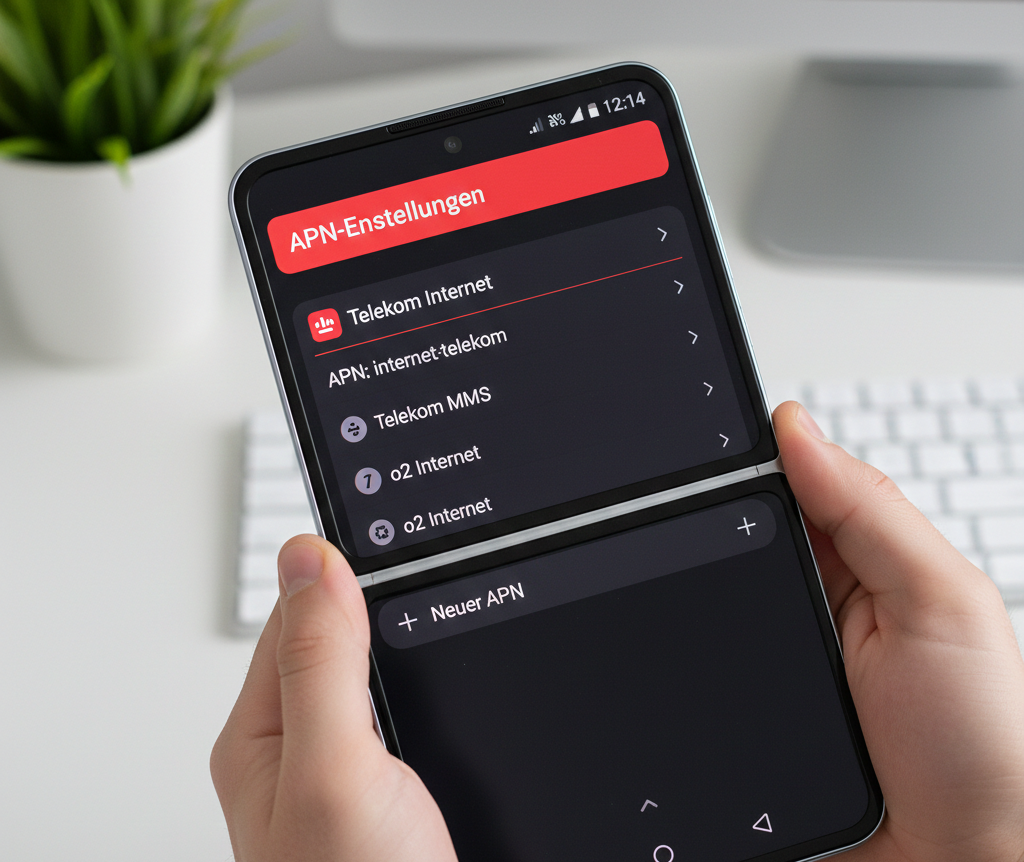
Android: APN Einstellungen und Zugangspunkte einrichten – Android macht es den Nutzer in Sachen APN Zugangspunkte recht einfach. Die APN-Einstellung (Access Point Name) bei neueren Android-Versionen funktioniert größtenteils automatisch und unterscheidet sich damit stark von der Notwendigkeit der manuellen Eingabe oder der Konfigurations-SMS früherer Jahre. Als Nutzer muss man in der Regel nicht mehr eingreifen. Die meisten Hersteller haben daher die semi-automatischen APN Systeme (mit denen man neue Konfigurations-SMS anfordern konnte) mittlerweile eingestellt.
+++ Prepaid-Deals, Handy-Aktionen und billige Sim immer in unserem brandneuen Deal-Channel:
Mobilfunk-Aktionen, Gutscheine und Deals (Telegram) oder
Mobilfunk-Aktionen (WhatsApp) oder
Handy Deals per Email-Newsletter (einmal pro Woche)
Hier gratis mitmachen! +++
Automatische APN-Konfiguration auf neuem Android
Die automatische Konfiguration beruht auf zwei Hauptmechanismen, die von Google und den Herstellern unterstützt werden:
1. Interne APN-Datenbank (AOSP-Standard)
- Funktionsweise: Jedes moderne Android-Gerät (und damit auch jedes neue Smartphone von Herstellern wie Samsung, Xiaomi, Google Pixel, etc.) wird mit einer umfassenden, vorinstallierten Datenbank von APN-Einstellungen ausgeliefert. Diese Datenbank ist Teil des AOSP (Android Open Source Project).
- Prozess: Beim Einlegen einer SIM-Karte liest das Gerät die eindeutigen Netzcodes (MCC und MNC) von der Karte.
- Sofortige Konfiguration: Es gleicht diese Codes mit der Datenbank ab und wählt automatisch das passende APN-Profil für mobiles Internet und MMS aus und aktiviert es. Der Nutzer muss in der Regel nichts tun.
2. Carrier Services und System-Updates
- Aktualisierung: Die APN-Datenbank wird nicht nur bei Systemupdates des Herstellers aktualisiert. Google selbst kann über die „Carrier Services“ App (eine von Google bereitgestellte System-App) oder über reguläre Android-Systemupdates (z. B. Feature-Drops) die Datenbank nachträglich aktualisieren und optimieren. Dies stellt sicher, dass auch Konfigurationen für neue, kleinere Anbieter automatisch hinterlegt werden.
- VoLTE/VoWiFi-Konfiguration: Die Konfiguration für erweiterte Funktionen wie Telefonie über LTE (VoLTE) und WLAN (VoWiFi) erfolgt ebenfalls über diese Systemkomponenten und ist netzbetreiberabhängig.
Als Nutzer können Sie die APN-Einstellungen nicht direkt über die Oberfläche der Carrier Services App aktualisieren. Sie können jedoch sicherstellen, dass die App die neueste Konfiguration laden kann:
- App-Update erzwingen:
- Öffnen Sie den Google Play Store.
- Suchen Sie nach „Carrier Services“ (oder „Mobilfunkanbieter-Dienste“).
- Prüfen Sie, ob ein Update verfügbar ist und installieren Sie es. Durch das Update wird die neueste APN-Datenbank heruntergeladen.
- Neustart:
- Führen Sie nach der Installation des Updates einen Neustart Ihres Android-Geräts durch. Dies zwingt das System, sich neu im Netz einzubuchen und die möglicherweise aktualisierten Einstellungen zu übernehmen.
Die Carrier Services App ist der Übermittler der APN-Updates, aber der Prozess ist automatisch und unsichtbar. Man muss lediglich sicherstellen, dass die App selbst immer auf dem neuesten Stand ist. Die entspricht in etwa dem Carrier Settings Update bei Apple/iPhone iOS APN Einstellungen.
Welche Geräte unterstützen dies?
Alle modernen Android-Geräte unterstützen die automatische APN-Konfiguration. Da dies eine Kernfunktion des Android-Betriebssystems ist, spielt es keine Rolle, ob es sich um ein High-End-Smartphone oder ein Einsteigergerät handelt.
- Hersteller: Samsung (Samsung APN), Xiaomi (Xiaomi APN), Nokia (Nokia APN), Google Pixel, OnePlus, Motorola und alle anderen namhaften Hersteller nutzen diese standardisierte Methode.
- Software-Basis: Die automatische Konfiguration ist seit vielen Android-Versionen etabliert und funktioniert zuverlässig auf allen Geräten, die mindestens Android 7 (oder neuer) nutzen, wobei die Zuverlässigkeit mit jeder neuen Version (Android 15, 16, 17 etc.) weiter optimiert wurde.
Manuelle Eingabe als Notfalllösung
Eine manuelle APN-Eingabe (über Einstellungen > Netzwerk & Internet > Mobile Netzwerke > Zugangspunkte) ist bei modernen Geräten nur noch in seltenen Fällen notwendig:
- Wenn das Gerät aus einem anderen Kontinent importiert wurde und eine sehr alte Datenbank besitzt.
- Wenn man einen sehr neuen oder kleinen MVNO (virtueller Anbieter) nutzt, der noch nicht in den Datenbanken enthalten ist.
Die Einstellungen dazu sind auf allen Android Geräten gleich und haben sich auch bei den letzten Versionsupdates wenig geändert. Man findet die APN Einstellungen also nach wie vor unter den gleichen Menüpunkten und auch an der Vorgehensweise beim Ändern der APN Daten hat sich nichts geändert.
Dort kann man prüfen, ob die APN Einstellungen korrekt gesetzt sind und dem Netz des eigenen Anbieters entsprechend und sollte das nicht der Fall sein, kann man die gespeicherten Zugangspunkte auch verändern. Man kann auch einen komplett neuen Zugangspunkt anlegen, wenn man den alten nicht verändern möchte.
Einige Handyhersteller arbeiten mit eigenen Benutzeroberflächen (beispielsweise Samsung mit dem One UI System). Dann heißen die Unterpunkte im genannten Pfad eventuell etwas anders, befinden sich aber prinzipiell dennoch am gleichen Ort. Wer sich unsicher ist, kann auch in den Einstellungen mit der Suche nach „Zugangspunkt“ suchen, dann wird das richtige Untermenü direkt aufgelistet. Bei Handys und Smartphones mit reinem Android gibt es diese Veränderungen nicht.
Wichtig: Wurden die APN Zugangspunkte geändert, muss das Gerät neu gestartet werden. Erst dann werden die neuen Einstellungen korrekt übernommen und die Verbindung wird mit den neuen Daten aufgebaut!
Obwohl die technischen APN-Daten (wie web.vodafone.de) für alle Geräte gleich sind, unterscheidet sich der Pfad im Menü und die Bezeichnung je nach Hersteller und deren Android-Benutzeroberfläche.
Vergleich der APN-Menüpfade
| Hersteller | Oberfläche | Menüpfad zu den APN-Einstellungen | Besonderheit |
| Samsung | One UI | Verbindungen → Mobile Netzwerke → Zugangspunkte | Sehr klassisch, oft oben rechts über „Hinzufügen“. |
| Xiaomi | HyperOS / MIUI | SIM-Karten & Mobile Netzwerke → (SIM wählen) → Zugangspunkte (APNs) | Die Speichern-Option versteckt sich oft unten hinter „Mehr“. |
| Nokia | Stock Android | Netzwerk & Internet → SIMs → (SIM wählen) → Zugangspunkte (APNs) | Sehr sauberer Pfad, nutzt das Standard-Android-Layout. |
| Motorola | My UX | Netzwerk & Internet → Mobilfunknetz → (SIM wählen) → Zugangspunkte (APNs) | Fast identisch mit Nokia/Pixel, sehr nah am Standard. |
| OnePlus | OxygenOS | Mobiles Netzwerk → (SIM wählen) → Zugriffspunktnamen | Verwendet oft das Plus-Symbol oben rechts zum Erstellen. |
| Honor | MagicOS | Mobilfunknetz → Mobile Daten → Zugangspunkte (APNs) | Ähnelt stark dem alten Huawei-Layout; Speichern über Häkchen. |
Was man bei allen Herstellern beachten sollte:
- Speichern nicht vergessen: Man muss bei fast allen Herstellern nach der Eingabe explizit auf „Speichern“ (oft in einem Drei-Punkte-Menü oder als Häkchen oben rechts) klicken. Drückt man einfach nur die „Zurück“-Taste, gehen die Daten verloren.
- Dual-SIM Fokus: Wenn man zwei SIM-Karten nutzt, muss man darauf achten, den APN für die richtige Karte (z. B. SIM 1 für Daten) zu hinterlegen. Jeder Slot hat sein eigenes APN-Untermenü.
- MCC und MNC: Diese Werte werden normalerweise automatisch von der SIM-Karte ausgefüllt (z. B. 262 und 02 für Vodafone/otelo). Man sollte diese Werte niemals manuell ändern, da der APN sonst sofort aus der Liste verschwindet.
- APN-Typ: In der Regel sollte hier
default,suplstehen. Manche Geräte (besonders Xiaomi) benötigen diese Angabe zwingend, um mobiles Internet und GPS-Unterstützung zu aktivieren.
Wenn gar nichts nichts mehr geht: Netzwerkeinstellungen zurücksetzen
Sollte auch mit dem Ändern der APN Einstellungen die Probleme bestehen bleiben, kann man die kompletten Netzwerkeinstellungen zurücksetzen. Dann werden die Werkseinstellungen für das Netzwerk geladen. Alle anderen Daten auf dem Handy bleiben unverändert – es handelt sich also um keinen kompletten Werksreset, sondern um den Reset alle Netzwerkverbindungen. Betroffen davon sind die Einstellungen für: WLAN, mobile Daten und Bluetooth.
So setzen Sie Netzwerkeinstellungen zurück:
- Tippen Sie auf Einstellungen > System > Erweitert > Zurücksetzungsoptionen > Netzwerkeinstellungen zurücksetzen.
- Tippen Sie auf EINSTELLUNGEN ZURÜCKSETZEN.
- teilweise muss dies dann noch bestätigt werden
Danach werden die Netzwerkeinstellungen auf Werkseinstellungen gesetzt. Das bedeutet konkret:
- Aktivierung der Synchronisierung von Daten im Hintergrund.
- Entfernen der Grenze für mobile Datennutzung.
- Löschen sämtlicher Wi-Fi®-SSIDs.
- Trennen sämtlicher via Tethering verbundener Geräte.Verwerfen gekoppelter Geräte.
- Entfernen sämtlicher Datenbeschränkungen von Anwendungen.
- Einstellen der Netzwerkwahl auf automatisch.
- Einstellen des bevorzugten Netzwerktyps auf den am besten verfügbaren
- .Ausschalten des Flugmodus.Ausschalten von Bluetooth®.
- Ausschalten von Daten-Roaming.
- Ausschalten des mobilen Hotspots.
- Ausschalten des VPN.
- Einschalten von mobilen Daten und WLAN
Danach kann man die APN Daten neu vom Anbieter anfordern und automatisch per OTA SMS setzen lassen. Es lassen sich dann aber auch die APN Zugangspunkte manuell neu anlegen, wobei es immer besser ist, zuerst die automatisch Konfiguration zu testen und nur wenn diese nicht funktioniert, die APN Daten manuell einzugeben.
Wichtig: Wurden die APN Zugangspunkte geändert, muss das Gerät neu gestartet werden. Erst dann werden die neuen Einstellungen korrekt übernommen und die Verbindung wird mit den neuen Daten aufgebaut!
Video: Android APN Einstellungen und Zugangspunkten
Mobilfunk-Newsletter: Einmal pro Woche die neusten Informationen rund um Handy, Smartphones und Deals!
Unser kostenloser Newsletter informiert Sie regelmäßig per E-Mail über Produktneuheiten und Sonderaktionen. Ihre hier eingegebenen Daten werden lediglich zur Personalisierung des Newsletters verwendet und nicht an Dritte weitergegeben. Sie können sich jederzeit aus dem Newsletter heraus abmelden. Durch Absenden der von Ihnen eingegebenen Daten willigen Sie in die Datenverarbeitung ein und bestätigen unsere Datenschutzerklärung.
Sehr geehrte Damen und Herren, Xiaomi APN funktioniert nicht, könnten Sie mir bitte die Einstellungen schicken?
Mit freundlichen Grüßen
Fereydoun Faghirzadeh
Um welches Netz und welchen Anbieter handelt es sich denn?
Grüße,
Bastian Ebert
http://www.apn-daten.de
hallo,
vielen Dank! es hat prima funktioniert. diese Artikel ist sehr sehr nützlich!